Análise Completa
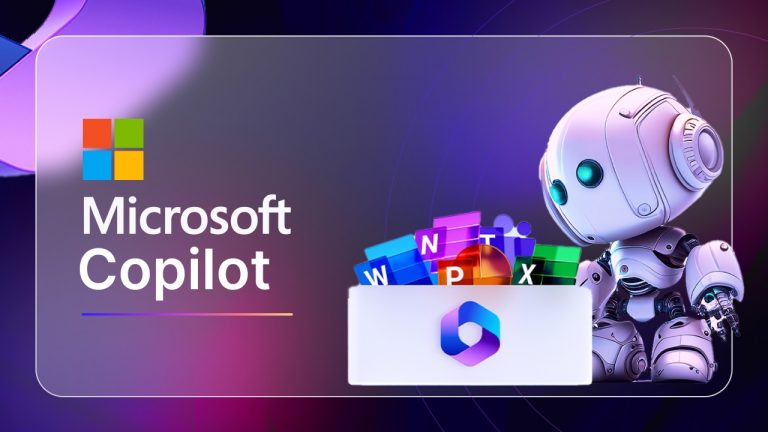
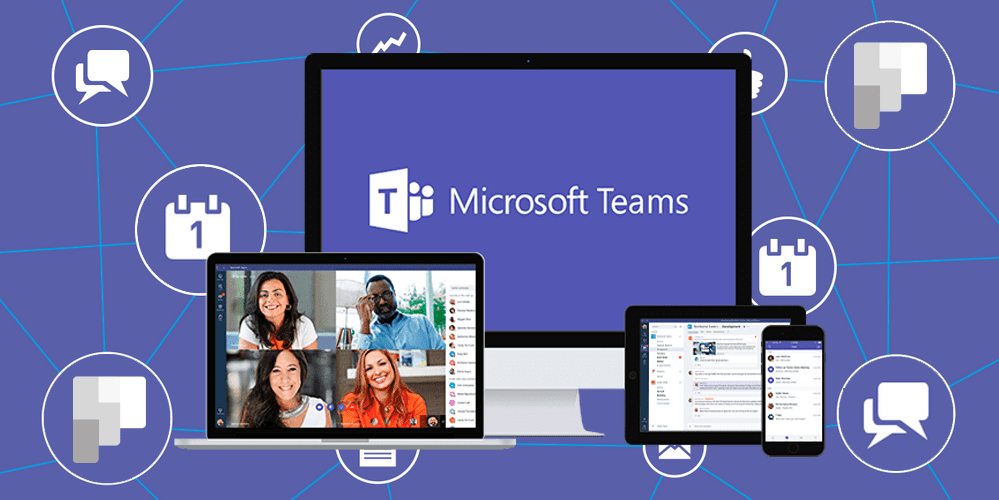
O Microsoft Teams deixou de ser apenas uma ferramenta de videochamada para se tornar um verdadeiro assistente de trabalho, e as atualizações de 2025, focadas em IA, são a prova disso. As reuniões têm o objetivo de aumentar a produtividade, mas podem deixá-lo sobrecarregado quando você está tentando fazer anotações, acompanhar as decisões e se manter envolvido na conversa. É fácil esquecer pontos-chave ou perder detalhes importantes. É aí que o AI Copilot do Microsoft Teams entra em cena. Com resumos automáticos, transcrição em tempo real e insights inteligentes, ele captura os principais momentos para que você possa se concentrar na conversa em vez de fazer anotações. O Copilot permite que você faça perguntas, obtenha itens de ação e gere resumos de reuniões instantaneamente. Neste guia, mostraremos como usar o Copilot do MS Teams para tornar suas reuniões mais eficientes, organizadas e sem estresse. Recursos do Microsoft Copilot para reuniões: Resumos de reuniões em tempo real: Copiloto fornece atualizações ao vivo durante as reuniões, resumindo pontos-chave e destacando áreas de acordo ou discussão. Isso torna mais fácil para os participantes da reunião se manterem atualizados sem fazer anotações. Recapitulação inteligente: Perdeu uma reunião? Não tem problema. Após o término da reunião, o Copilot fornece Notas de reunião geradas por IA, incluindo os principais tópicos, decisões e tarefas, para que os usuários possam se atualizar rapidamente. Resumo e destaques da chamada: Depois das chamadas de voz, o aplicativo também cria resumos baseados em IA, anotando discussões e itens de ação importantes, para que você não precise transcrever as coisas manualmente. Atribuição do palestrante: O Copilot monitora quem disse o quê em uma reunião, facilitando o acompanhamento de conversas e a análise das principais contribuições de palestrantes específicos. Isolamento de voz: Se você estiver em um ambiente ruidoso, o Copilot pode filtrar o ruído de fundo para que somente sua voz seja ouvida com clareza. Perfeito para trabalho remoto ou chamadas em espaços movimentados. Como marcar reuniões com o Teams Copilot Se você estiver organizando uma reunião no Microsoft Teams, você tem controle sobre como e quando o Copilot é usado. Mesmo que você não tenha uma licença Copilot, você pode decidir se os participantes puderem acessá-lo com base nas configurações da sua organização. Antes de iniciar sua reunião, você pode ajustar as configurações do Copilot para decidir quando ele estará disponível. Dependendo das políticas da sua organização, você pode escolher entre estas opções: Durante e após a reunião: O Copilot permanece ativo durante toda a reunião e mesmo após o término, mas a transcrição deve estar ativada para que funcione. O Copilot começará a trabalhar assim que a reunião começar a ser transcrita. Somente durante a reunião: O Copilot gerará insights em tempo real enquanto a reunião estiver em andamento, usando dados de fala para texto. No entanto, quando a reunião termina, os dados desaparecem, a menos que a transcrição seja ativada. Desligado: O Copilot está completamente desligado, o que significa que nenhuma transcrição, gravação ou notas geradas por IA estarão disponíveis. Isso é melhor para reuniões privadas ou confidenciais. Depois que a reunião começar, você ou qualquer participante com acesso poderá ativar o Copilot: Clique no Botão Copiloto nos controles da reunião. Se a transcrição ainda não estiver ativada, o aplicativo Teams solicitará que você a inicie. Uma vez ativado, o Copilot começará a analisar e resumir as discussões.
Resumos e Tarefas com um Clique
A funcionalidade mais impressionante é a capacidade do Copilot de gerar uma ata completa da reunião assim que ela termina, identificando pontos-chave e atribuindo tarefas. Tarefas administrativas consomem horas valiosas que poderiam ser direcionadas para trabalhos de maior prioridade. Com os recursos de IA no Teams, tarefas repetitivas são automatizadas, permitindo que as equipes se concentrem em atividades mais importantes. Aqui estão algumas formas de como a automação com IA melhora a eficiência: Transcrição de reuniões: a IA gera automaticamente transcrições detalhadas, garantindo conformidade e documentação completa. Itens de ação: a IA detecta decisões ou acompanhamento de tarefas, atribui membros da equipe a essas atividades e define prazos nos gestores de tarefas integrados. Agendas dinâmicas: a IA sugere itens para a agenda com base em reuniões anteriores e marcos do projeto. Lembretes inteligentes: a IA envia alertas sobre prazos, acompanhamentos e tarefas incompletas, mantendo as equipes no caminho certo. Exemplo: Simplificando o gerenciamento de projetos com IA Ao automatizar tarefas administrativas, a IA permite que as equipes foquem em tarefas mais importantes, melhorando a produtividade e os resultados. Por exemplo, um gerente de projetos coordenando um lançamento de produto pode usar a IA para registrar decisões, atribuir tarefas e enviar lembretes de acompanhamento, eliminando a necessidade de atualizações manuais. A IA também pode monitorar o progresso das tarefas e enviar lembretes no momento certo, ajudando a equipe a se manter alinhada, reduzir atrasos e minimizar o estresse. Assim, os membros podem focar nos aspectos estratégicos do lançamento. Leia o anúncio completo aqui